
Gib einem Porträt eine kurze Botschaft
Beginne mit einem Porträt, das du schon hast. Wähle möglichst ein Gesicht, das in die Kamera blickt und dessen Mund nicht verdeckt ist. Die Kulisse stammt aus dem Originalfoto.
Schreibe etwas, das zu dem Porträt gehört, wie einen Geburtstagsgruß oder eine kurze Einführung. Mache den ersten Versuch kurz. Spiele dann das Ergebnis ab, um zu sehen, wie der Ausdruck, die Stimme und die Szene zusammenpassen.
Verwende ein scharfes Foto von vorn
Wähle ein Porträt mit einem scharfen, gut beleuchteten Gesicht und sichtbarem Mund. Ein Einzelporträt ist einfacher vorzubereiten als ein Gruppenfoto.
Composer öffnen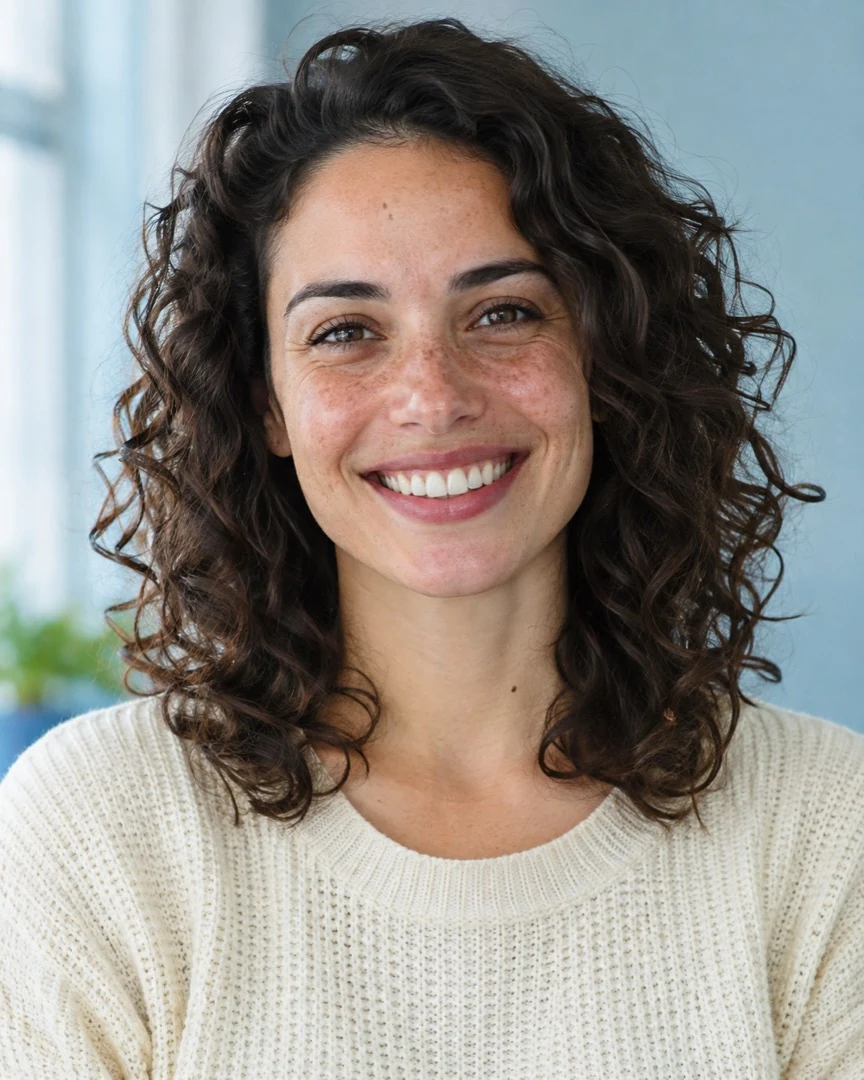
Beginne mit der Kulisse, die du behalten möchtest
Person und Hintergrund stammen vom Originalfoto. Wenn die Kulisse für die Botschaft wichtig ist, wähle vor dem Hochladen das passende Foto.
Composer öffnen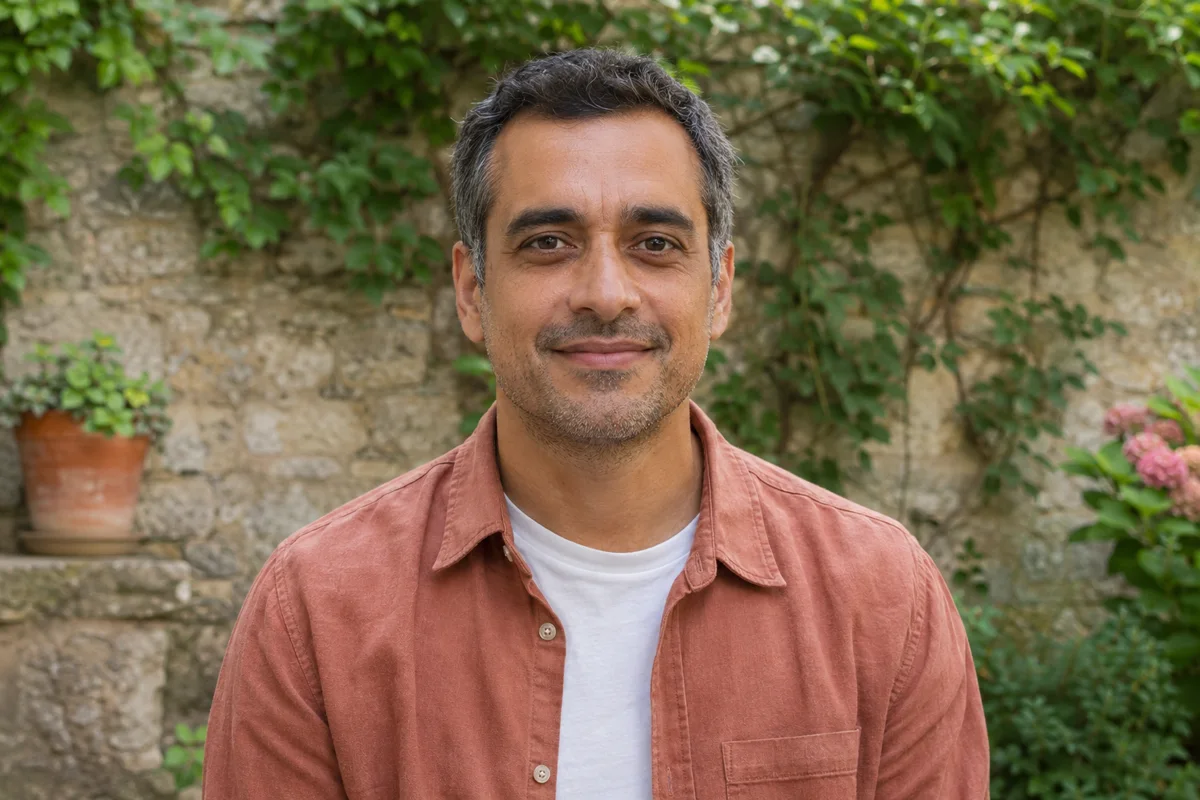
Schreibe eine klare Botschaft für die Person im Bild
Schreibe, was die Person auf dem Foto sagen soll. Ein kurzer Gruß ist ein guter erster Versuch. Gib den Anlass an, füge den Namen des Empfängers hinzu, wenn es hilft, und beschränke dich auf ein paar Sätze.
Composer öffnen
Spiele das Ergebnis vor dem Teilen ab
Die Bildvorschau hilft dir bei der Auswahl des Ausgangsfotos. Prüfe im fertigen Video Sprache, Gesichtsbewegungen und ob die ursprüngliche Kulisse gut zu erkennen ist.
Composer öffnen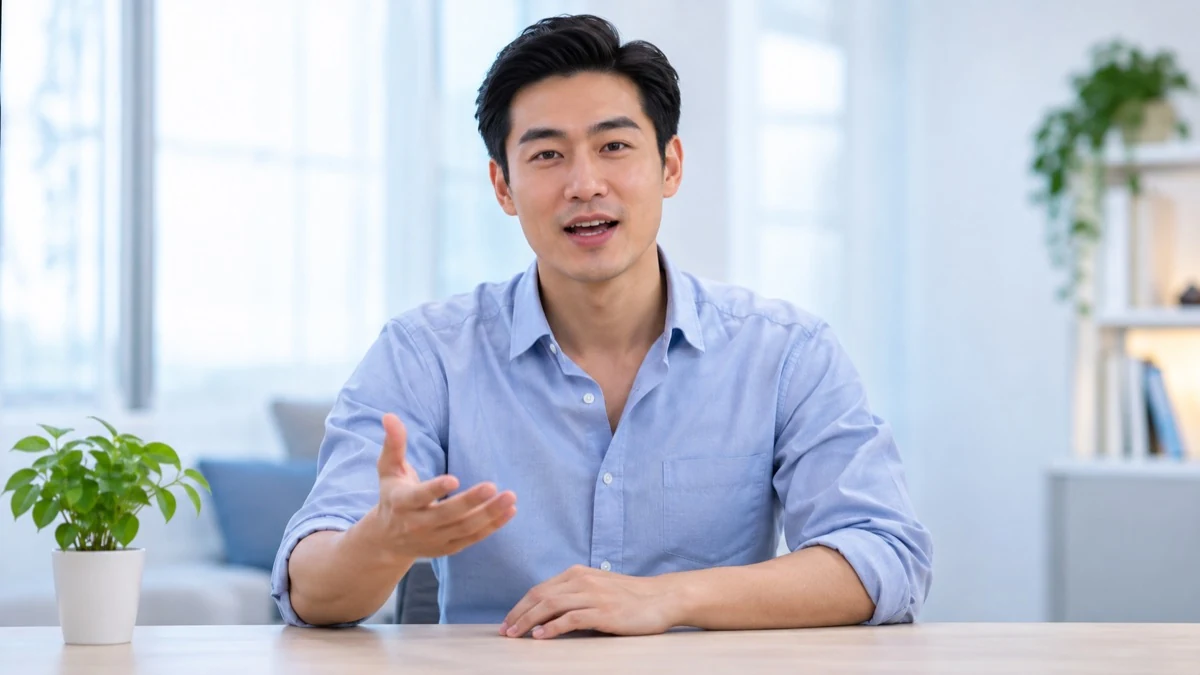
Ein Foto für eine kurze Botschaft
Nutze ein Porträt, wenn deine Botschaft ein bestimmtes Gesicht braucht.
Dein Porträt
Lade ein einzelnes scharfes Foto hoch, statt eine Figur aus einer Bibliothek zu wählen.
Schriftlicher Dialog
Gib eine Begrüßung, eine Vorstellung oder eine kurze Nachricht für die Person auf dem Bild ein.
Kulisse aus dem Originalbild
Wähle die passende Kulisse vor dem Hochladen aus. Das Tool hat keine Einstellung für den Hintergrund.
Video prüfen
Spiele das fertige Video ab, bevor du es herunterlädst oder teilst.
So bringst du ein Foto zum Sprechen
Bereite zunächst das Bild vor und schreibe dann eine kurze Botschaft.
Vom Porträt zum sprechenden Foto
- 01
Lade dein Porträt hoch
Verwende ein JPEG-, PNG- oder WebP-Bild mit bis zu 10 MB, das du animieren darfst. Achte darauf, dass das Gesicht gut zu sehen ist.
- 02
Schreibe, was die Person sagen soll
Schreibe eine kurze Nachricht in das Feld Skript und wähle die verfügbaren Videoeinstellungen. Das Beispiel füllt nur das Skriptfeld. Lade dafür dein eigenes Porträt hoch.
- 03
Schau das ganze Video an
Melde dich an, prüfe die angezeigte Schätzung der Credits und sende den Auftrag ab. Spiele das fertige Video vollständig ab, bevor du es herunterlädst.
Wähle eine Botschaft für dein Porträt
Das Foto liefert das Gesicht und die Szene, schreibe ein Skript, das zu dieser Person und diesem Anlass passt, und überprüfe dann den fertigen Clip.
- Persönliche Grüße
Gib dem Porträt eine kurze Geburtstags-, Willkommens- oder Dankesbotschaft, die sich auf den Empfänger und den Anlass konzentriert.
- Vorstellungen mit Porträt
Stelle eine Person mit Namen und einem passenden Detail vor. Nutze ein scharfes Porträt, das Kopf und Schultern zeigt, und prüfe im fertigen Video die Aussprache des Namens.
- Botschaften von Figuren
Lass eine Figur in einer kurzen Szene sprechen. Verwende ein Bild, das du animieren darfst, und prüfe, ob die Gesichtsbewegungen zum Stil passen.
Häufig gestellte Fragen
Wie bringe ich ein Foto zum Sprechen?
Lade ein scharfes Porträt hoch, gib den Text ein und wähle die verfügbaren Einstellungen. Melde dich an, um das Video mit KI zu erstellen, und prüfe dann das Ergebnis.
Welche Fotodateien kann ich hochladen?
Verwende ein Bild im Format JPEG, PNG oder WebP mit bis zu 10 MB. Wähle ein scharfes Porträt von vorn, auf dem der Mund frei zu sehen ist.
Kann ich den Hintergrund ersetzen?
Nein. Person und Kulisse stammen aus dem hochgeladenen Foto. Es gibt keine Einstellung für den Hintergrund. Wähle deshalb vor dem Hochladen ein Foto mit der gewünschten Kulisse.
Kann ich eine Stimme aus einer Audioaufnahme klonen?
Das Tool erzeugt die Stimme aus deinem geschriebenen Skript. Eine Funktion zum Klonen von Stimmen gibt es hier nicht.
Kann ich das Porträt einer anderen Person animieren?
Verwende ein Foto, das dir gehört oder das du animieren darfst. Bitte um Erlaubnis, bevor du es so aussehen lässt, als hätte eine andere Person die Botschaft gesprochen.
Wird beim Ausprobieren des Beispieltexts ein Foto hochgeladen?
Das Beispiel füllt nur das Feld Skript. Lade dein eigenes Porträt hoch, wenn du das Video erstellen möchtest.