
人物写真で短いメッセージを伝える
手元にある人物写真から始めましょう。カメラに正面を向き、口元がよく見える写真を選んでください。背景も元の写真を使います。
誕生日の挨拶や簡単な紹介など、その人物写真に合ったものを書いてみてください。最初の試みは短く、その後、表情、声、場面がどう合うかを確認するために結果を再生してください。
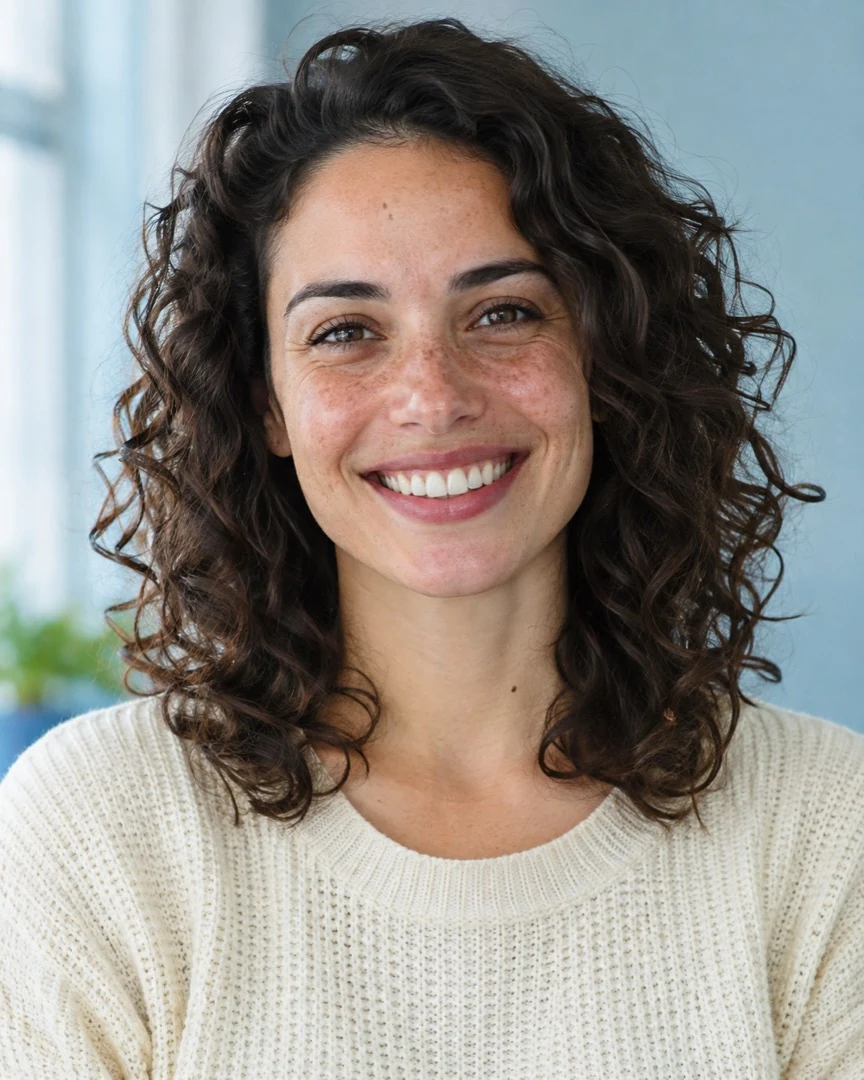
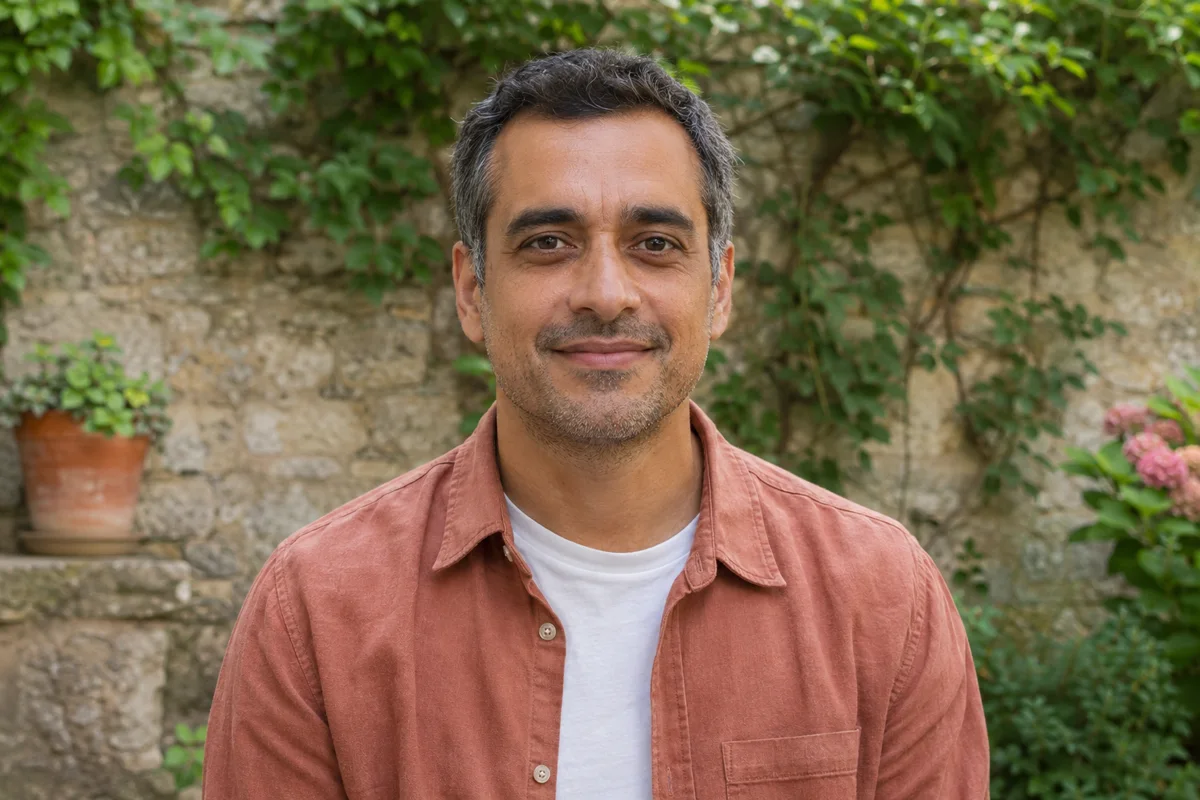

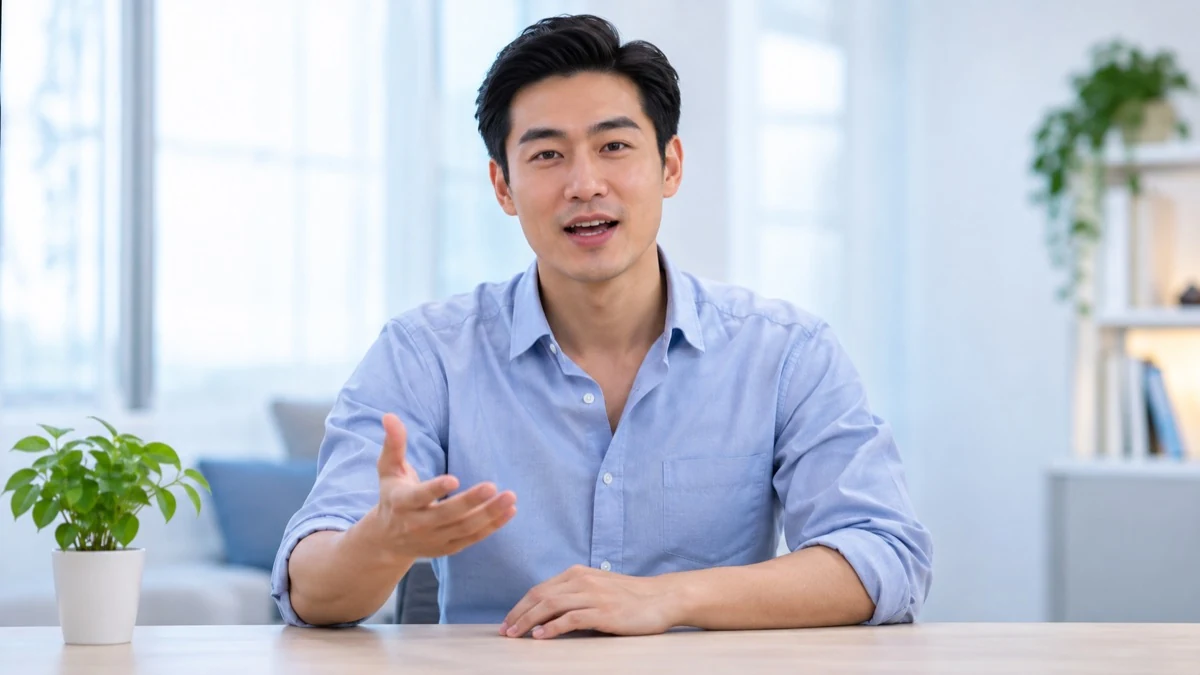
1枚の写真にひと言を添える
特定の顔を必要とするメッセージのための 人物写真ベースのルート
自分の人物写真
ストックキャラクターを選ぶ代わりに、一枚の明確な写真を提供してください。
書面対話
写真の人物に対する挨拶、紹介、または短いメッセージを入力します。
ソース画像の設定
アップロードする前に写真のシーンを選択します。ここでは背景の制御はありません。
動画を確認
ダウンロードまたは共有する前に完了した結果を再生します。
写真を喋らせる方法
まず画像を作成し,その後簡潔なメッセージを与える。
肖像写真から話し写真へ
- 01
人物写真をアップロード
動画にしてよいJPEG、PNG、WebPのいずれかの画像を1枚使ってください。容量は10 MBまでです。顔がはっきり見える写真を選んでください。
- 02
写真のための言葉を書く
「台本」に短いメッセージを書き、利用できる動画設定を選びます。サンプルで入力されるのは台本だけなので、人物写真は自分でアップロードしてください。
- 03
見てみろ
ログインし、表示されたクレジットの見積もりを確認してから生成を開始します。動画ができたら、ダウンロードの前に最後まで再生してください。
人物写真に合うメッセージ
写真は顔とシーンを提供します。その人物と場面に合った台本を書き、完成したクリップをチェックします。
- 個人の挨拶
人物写真に簡単な誕生日、歓迎、感謝のメッセージを送信します。受信者とその機会に焦点を当てて送信してください。
- 人物写真紹介
人物の名前と一つの有用な詳細を紹介します。明瞭な頭と肩の写真を使い、完成したクリップで話された名前をチェックしてください。
- 文字メッセージ
短い話し声シーンにキャラクターの肖像を入れます。アニメーションを行う権利がある画像を使って、生成された顔の動きがそのスタイルに合うかどうかをチェックします。
よくある質問
どうすれば写真を喋らせられますか?
鮮明な人物写真をアップロードし、話してほしい内容を入力して、利用できる設定を選びます。ログインして生成を開始し、できた動画を確認してください。
どの写真ファイルをアップロードできますか?
JPEG、PNG、WebPのいずれかの画像を1枚アップロードできます。上限は10 MBです。口元が隠れていない、鮮明な正面の人物写真を選んでください。
背景を変更できますか?
背景は変更できません。人物と背景はアップロードした写真を使います。使いたい背景が写った写真を選んでから、アップロードしてください。
音声録音から声をクローンできますか?
このツールでは、入力した台本から音声を生成します。声を複製する機能はありません。
ほかの人の写真に動きをつけてもよいですか?
自分で撮った写真や、動画にする許可を得た写真を使ってください。他の人の発言として見えるメッセージを作る前に、本人の許可を得てください。
サンプルの台本を試すと、写真もアップロードされますか?
サンプルが入力するのは「台本」だけです。生成するときは、自分で用意した人物写真をアップロードしてください。