
Faites passer un court message avec un portrait
Commencez avec un portrait que vous avez déjà. Choisissez de préférence un visage tourné vers l’objectif, avec la bouche bien visible. Le décor fait partie de l’image de départ.
Écrivez un message qui convient à ce portrait, par exemple quelques mots d’anniversaire ou une courte présentation. Faites un premier essai bref, puis regardez le résultat pour voir comment l’expression, la voix et le décor s’accordent.
Utilisez une photo de face et bien nette
Choisissez un portrait où le visage est net, bien éclairé et la bouche visible. Un portrait individuel est plus simple à préparer qu’une photo de groupe.
Ouvrir le panneau de création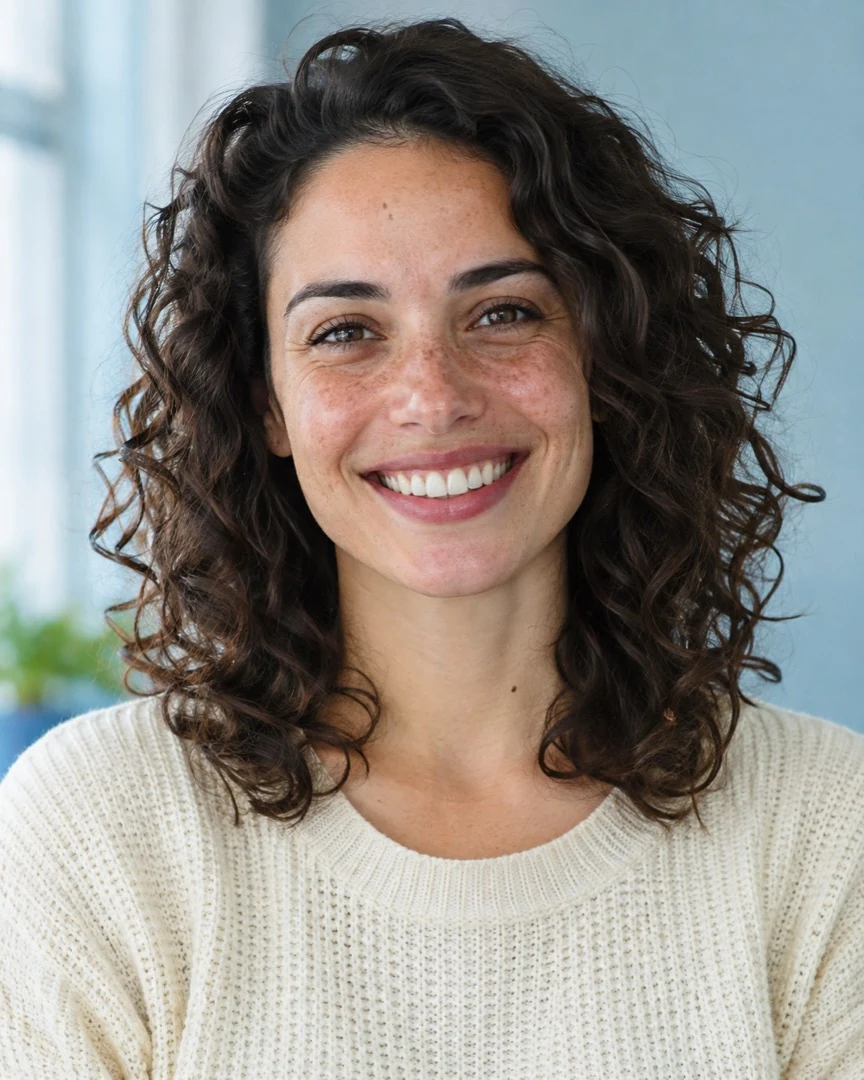
Partez du décor que vous voulez conserver
La photo d’origine fournit à la fois la personne et l’arrière-plan. Si le décor compte pour votre message, choisissez la bonne photo avant de l’importer.
Ouvrir le panneau de création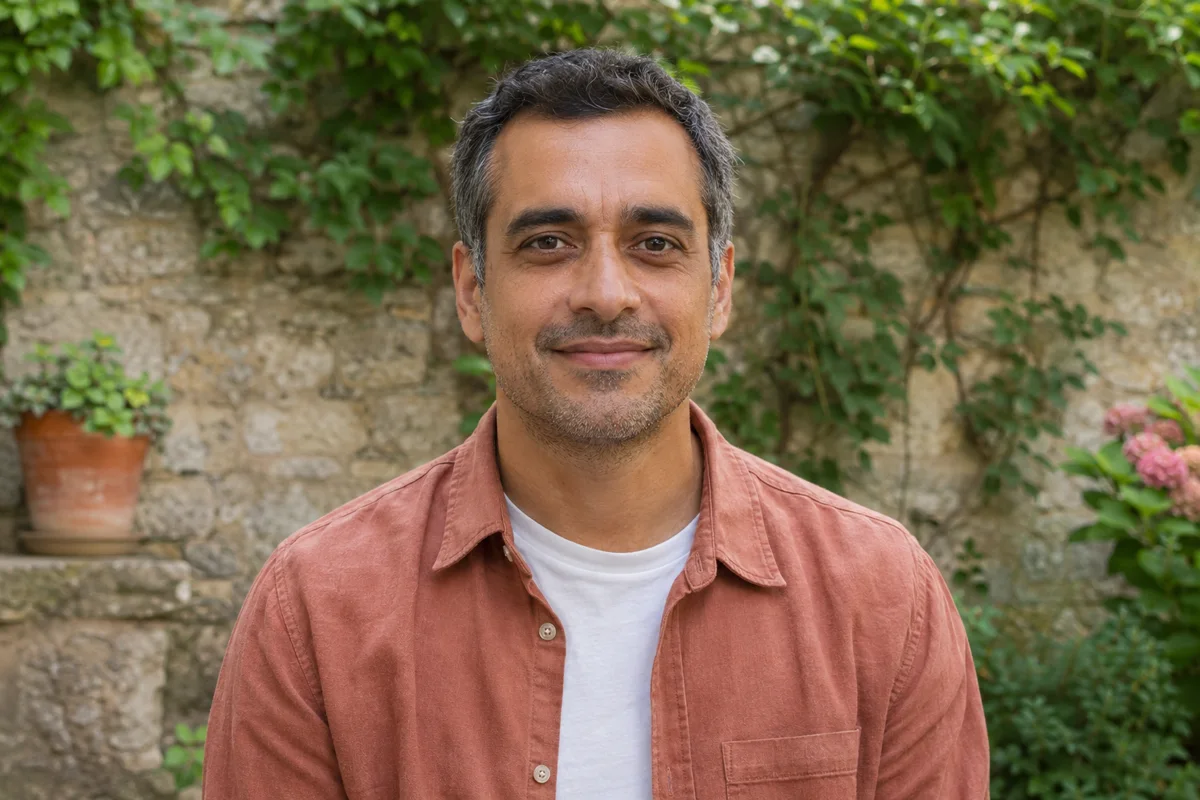
Écrivez un message précis pour la personne
Saisissez les mots que la personne doit prononcer. Pour un premier essai, écrivez une brève salutation. Mentionnez l’occasion et, si besoin, le prénom du destinataire. Deux phrases suffisent.
Ouvrir le panneau de création
Regardez le résultat avant de le partager
L’aperçu vous aide à juger si la photo convient. Vérifiez dans la vidéo finale la parole, les mouvements du visage et la lisibilité du décor d’origine.
Ouvrir le panneau de création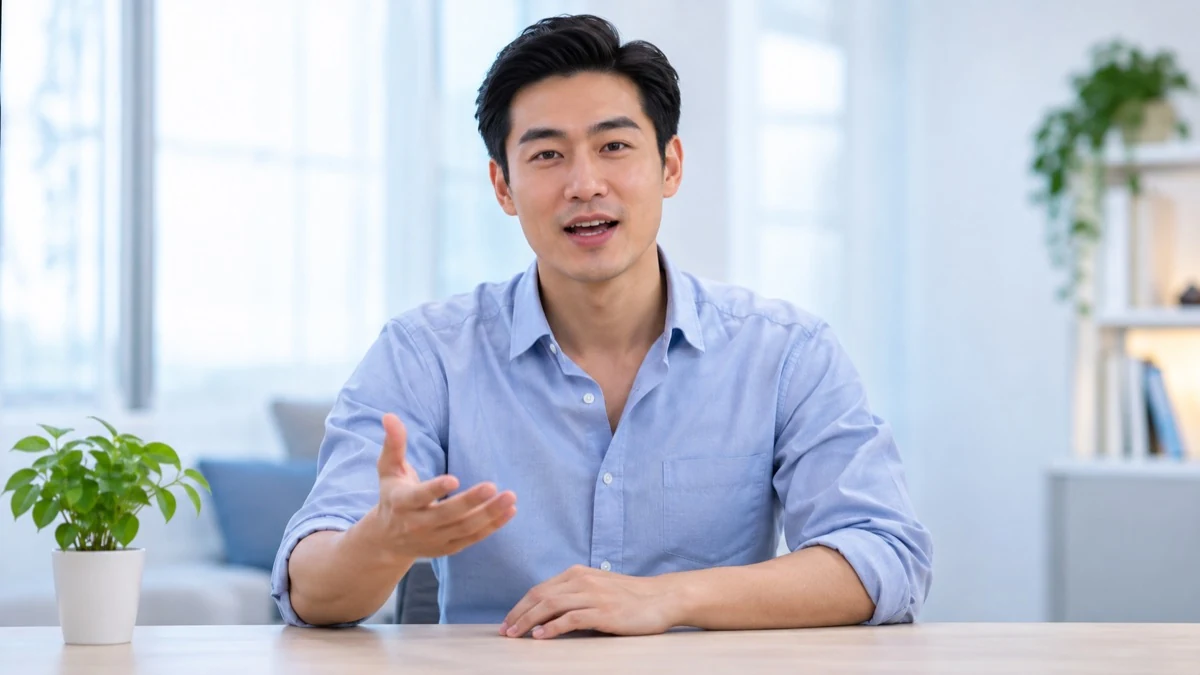
Une photo, une idée à exprimer
Partez d’un portrait si votre message doit être prononcé par une personne précise.
Votre portrait
Importez une seule photo nette de la personne que vous voulez faire parler.
Le dialogue à écrire
Saisissez une salutation, une présentation ou un court message pour la personne sur la photo.
Le décor de la photo d’origine
Choisissez le décor avant d’importer la photo. L’outil ne propose aucun réglage d’arrière-plan.
Le visionnage de la vidéo
Visionnez le résultat final avant de le télécharger ou de le partager.
Comment faire parler une photo
Préparez d’abord l’image, puis écrivez un message concis.
Du portrait à la photo parlante
- 01
Importez le portrait
Utilisez une image JPEG, PNG ou WebP de 10 MB ou moins que vous avez le droit d’animer. Vérifiez que le visage est bien visible.
- 02
Écrivez ce que la personne doit dire
Saisissez un court message dans le champ « Texte à prononcer » et choisissez les paramètres vidéo disponibles. Le texte d’exemple remplit uniquement ce champ. Importez votre propre portrait pour l’accompagner.
- 03
Regardez la vidéo en entier
Connectez-vous, vérifiez l’estimation de crédits affichée, puis lancez la génération. Une fois le résultat prêt, visionnez-le en entier avant de le télécharger.
Choisissez un message pour votre portrait
Le visage et le décor proviennent de la photo. Rédigez un script adapté à la personne et à l’occasion, puis vérifiez le résultat.
- Messages personnels
Faites prononcer à un portrait quelques mots pour un anniversaire, un accueil ou un remerciement. Concentrez-vous sur le destinataire et l’occasion.
- Présentations avec un portrait
Présentez une personne par son nom et un détail utile. Utilisez un portrait net cadré aux épaules et vérifiez la prononciation du nom dans la vidéo finale.
- Messages de personnages
Faites parler le portrait d’un personnage dans une courte scène. Utilisez une image que vous avez le droit d’animer et vérifiez que les mouvements du visage correspondent à son style.
Questions fréquentes
Comment faire parler une photo ?
Pour faire parler une photo avec l’IA, importez un portrait net, saisissez ce que la personne doit dire et choisissez les paramètres disponibles. Connectez-vous pour lancer la génération, puis vérifiez la vidéo terminée.
Quels fichiers photo puis-je importer ?
Utilisez une image JPEG, PNG ou WebP de 10 MB ou moins. Choisissez un portrait de face, net, où la bouche est bien dégagée.
Puis-je remplacer l’arrière-plan ?
Non. La photo importée fournit la personne et le décor. Aucun réglage ne permet de changer l’arrière-plan. Choisissez une photo avec le décor souhaité avant de l’importer.
Puis-je cloner une voix à partir d’un enregistrement audio ?
Cet outil génère la parole à partir d’un script écrit. Il ne propose pas le clonage vocal.
Puis-je animer le portrait de quelqu’un d’autre ?
Utilisez une photo qui vous appartient ou que vous avez l’autorisation d’animer. Demandez l’accord de la personne avant de lui faire prononcer un message qu’elle n’a pas dit.
L’essai d’un texte d’exemple importe-t-il une photo ?
L’exemple remplit uniquement le champ « Texte à prononcer ». Importez votre propre portrait quand vous êtes prêt à générer la vidéo.