
पोर्ट्रेट से छोटा संदेश दें
अपने पास मौजूद पोर्ट्रेट से शुरू करें। ऐसी फोटो चुनें जिसमें व्यक्ति कैमरे की ओर देख रहा हो और मुँह साफ़ दिख रहा हो। वीडियो का दृश्य भी उसी फोटो से लिया जाता है।
इस चित्र के साथ कुछ लिखें जैसे जन्मदिन की शुभकामना या छोटा परिचय. पहला प्रयास छोटा रखें, फिर परिणाम को बजाकर देखें कि भाव, आवाज और दृश्य कैसे मिलकर काम करते हैं.
एक साफ, सामने की ओर फोटो इस्तेमाल करें
एक पोर्ट्रेट चुनें जिसमें एक तेज, अच्छी तरह से रोशन चेहरा और एक दिखने वाला मुंह हो. एक व्यक्ति की तस्वीर को एक समूह फोटो की तुलना में तैयार करना आसान है.
कंपोज़र खोलें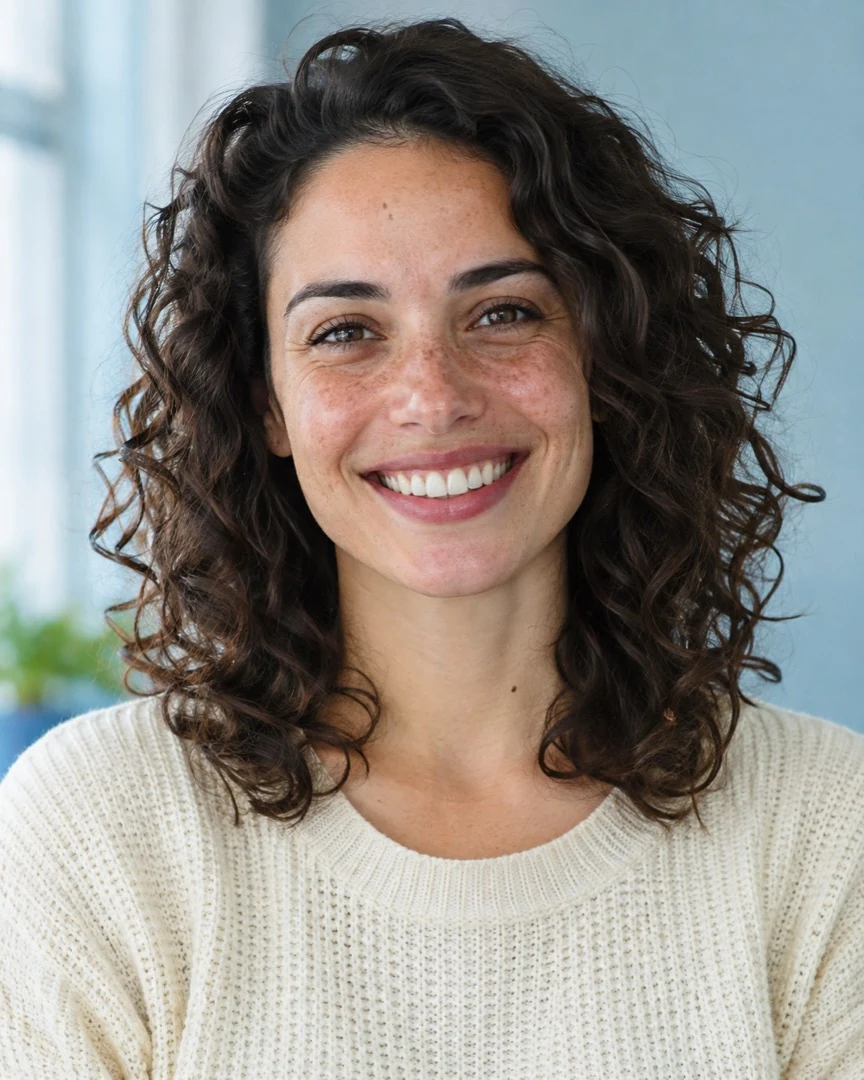
जिस दृश्य को आप रखना चाहते हैं उससे प्रारंभ करें
स्रोत फोटो व्यक्ति और पृष्ठभूमि दोनों प्रदान करता है. यदि संदेश के लिए दृश्य महत्वपूर्ण है, इसे अपलोड करने से पहले सही फोटो चुनें.
कंपोज़र खोलें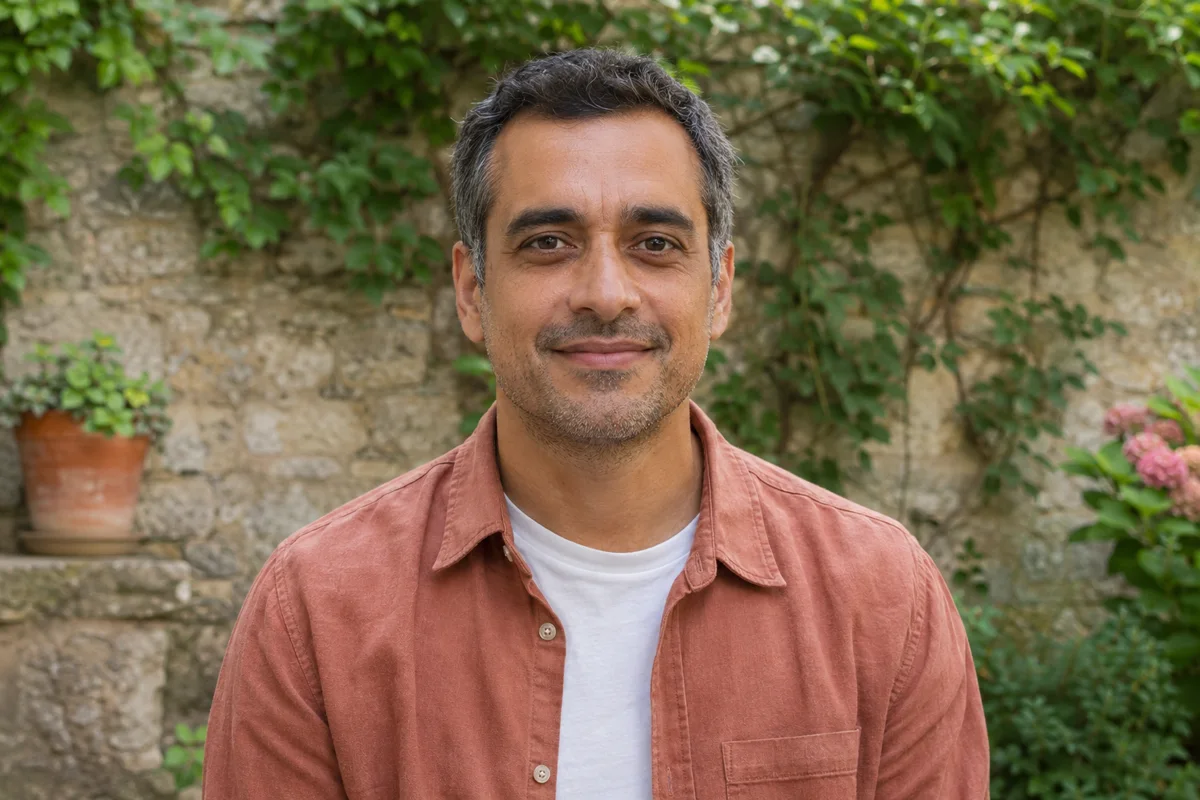
पोर्ट्रेट को एक स्पष्ट बात कहने के लिए दें
टाइप करें कि फोटो में व्यक्ति क्या कहना चाहिए. एक छोटा अभिवादन पहली कोशिश के लिए अच्छा काम करता है: अवसर का नाम दें, प्राप्तकर्ता का नाम जोड़ें यदि यह मदद करता है, और इसे कुछ वाक्यों तक रखें.
कंपोज़र खोलें
साझा करने से पहले परिणाम बजाएँ
छवि का पूर्वावलोकन आपको स्रोत फोटो का फैसला करने में मदद करता है. पूर्ण वीडियो की समीक्षा वार्तालाप, चेहरे की गति के लिए करें, और क्या मूल दृश्य अभी भी स्पष्ट रूप से पढ़ा जा सकता है.
कंपोज़र खोलें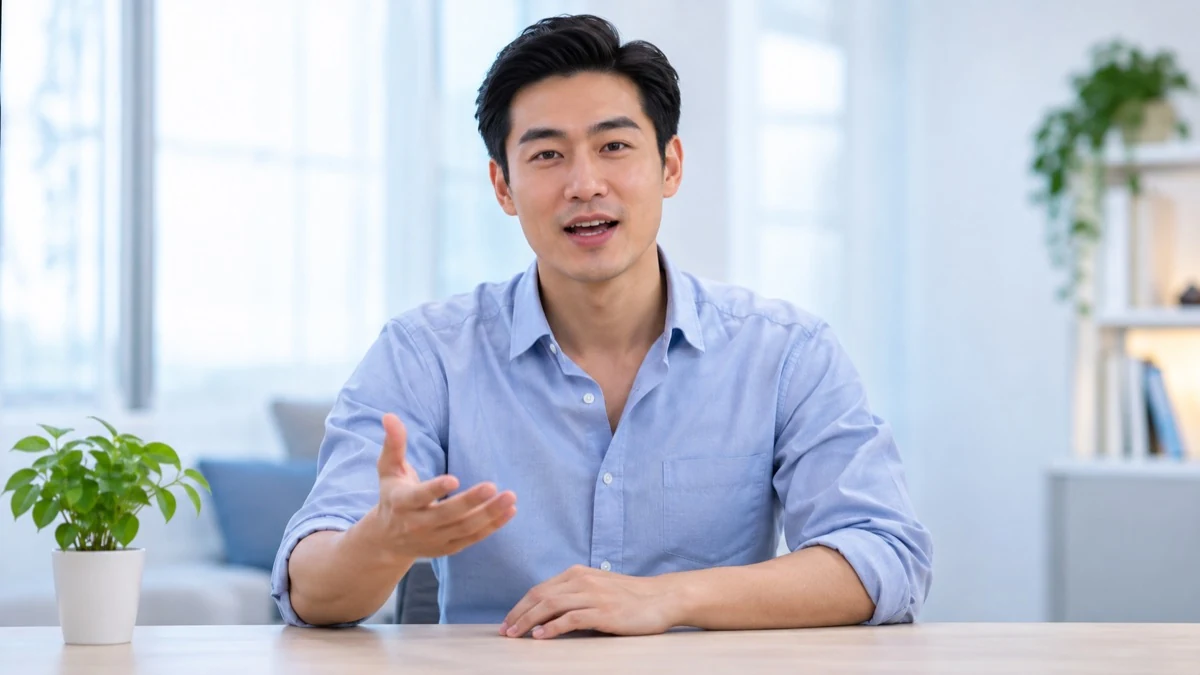
एक फोटो में एक संदेश
संदेशों के लिए एक पोर्ट्रेट आधारित मार्ग जो एक विशेष चेहरे की आवश्यकता है.
आपका पोर्ट्रेट
एक स्टॉक अक्षर चुनने के बजाय एक एकल स्पष्ट फोटो प्रदान करें.
लिखित संवाद
छवि में दिखाए गए व्यक्ति के लिए अभिवादन, परिचय या संदेश टाइप करें.
स्रोत- छवि विन्यास
अपलोड करने से पहले फोटो में दृश्य चुनें; यहाँ कोई पृष्ठभूमि नियंत्रण नहीं है.
वीडियो की जाँच
डाउनलोड या साझा करने से पहले पूर्ण परिणाम को बजाएँ.
फोटो को बोलता कैसे बनाएँ
पहले चित्र तैयार करें, फिर उसे संक्षिप्त संदेश दें।
पोर्ट्रेट से बोलने वाली फोटो तक
- 01
पोर्ट्रेट अपलोड करें
JPEG, PNG या WebP फ़ॉर्मैट की एक तस्वीर इस्तेमाल करें जिसका आकार 10 MB तक हो और जिसे ऐनिमेट करने की अनुमति आपके पास हो। ध्यान रखें कि चेहरा साफ़ दिखे।
- 02
फोटो के लिये शब्द लिखें
स्क्रिप्ट वाले फ़ील्ड में छोटा संदेश लिखें और उपलब्ध वीडियो सेटिंग चुनें। उदाहरण में सिर्फ़ स्क्रिप्ट भरती है, इसलिए अपना पोर्ट्रेट अलग से अपलोड करें।
- 03
पूरा वीडियो देखें
साइन इन करें, स्क्रीन पर दिख रहे अनुमानित क्रेडिट देखें और अनुरोध भेजें। वीडियो तैयार हो जाए तो डाउनलोड करने से पहले उसे पूरा चलाकर देखें।
अपनी फोटो के लिए संदेश चुनें
फोटो ने चेहरा और दृश्य प्रदान किया है. एक स्क्रिप्ट लिखें जो उस व्यक्ति और अवसर के अनुरूप हो, फिर समाप्त क्लिप को जाँचें.
- व्यक्तिगत अभिवादन
एक पोर्ट्रेट को एक छोटा जन्मदिन, स्वागत, या धन्यवाद संदेश दें. अभिवादन को प्राप्तकर्ता और अवसर पर केंद्रित रखें.
- पोर्ट्रेट परिचय
एक नाम और एक उपयोगी विवरण के साथ किसी व्यक्ति को परिचय दें. एक स्पष्ट सिर और कंधे की तस्वीर का उपयोग करें और समाप्त क्लिप में बोले गए नाम को जाँचें.
- अक्षर संदेश
एक चरित्र की पोर्ट्रेट को एक छोटे बोलने वाले दृश्य में लाएँ. एक छवि का प्रयोग करें जिसे आप एनिमेट करने के लिए पात्र हैं और समीक्षा करें कि क्या उत्पन्न चेहरे की गति इसकी शैली से मेल खाती है.
अक्सर पूछे जाने वाले प्रश्न
मैं अपनी फोटो को बोलता कैसे बनाऊँ?
एक साफ़ पोर्ट्रेट अपलोड करें, व्यक्ति की बात लिखें और उपलब्ध सेटिंग चुनें। वीडियो बनाने के लिए साइन इन करें और तैयार वीडियो की जाँच करें।
कौन सी फोटो फ़ाइलें मैं अपलोड कर सकता हूँ?
JPEG, PNG या WebP फ़ॉर्मैट की एक तस्वीर इस्तेमाल करें जिसका आकार 10 MB तक हो। सामने से लिया गया साफ़ पोर्ट्रेट चुनें जिसमें मुँह ढका न हो।
क्या मैं पृष्ठभूमि को बदल सकता हूँ?
नहीं। व्यक्ति और परिवेश दोनों आपकी अपलोड की गई फोटो से आते हैं। बैकग्राउंड बदलने का विकल्प नहीं है, इसलिए अपलोड से पहले मनचाहे बैकग्राउंड वाली फोटो चुनें।
क्या मैं ऑडियो रिकॉर्डिंग से आवाज़ का क्लोन बना सकता हूँ?
यह टूल आपकी लिखी स्क्रिप्ट से आवाज़ बनाता है। इसमें आवाज़ क्लोन करने का विकल्प नहीं है।
क्या मैं किसी और की तसवीर को एनिमेट कर सकता हूं?
अपनी फोटो इस्तेमाल करें या ऐसी फोटो चुनें जिसे ऐनिमेट करने की अनुमति आपके पास हो। कोई संदेश ऐसे पेश करने से पहले उस व्यक्ति की अनुमति लें, मानो उसने खुद वह बात कही हो।
क्या उदाहरण स्क्रिप्ट आज़माने से फोटो अपलोड होती है?
उदाहरण सिर्फ़ स्क्रिप्ट भरता है। वीडियो बनाने के लिए तैयार हों, तब अपना पोर्ट्रेट अपलोड करें।