
Dai un breve messaggio ad un ritratto
Parti da un ritratto che hai già. Scegli un volto rivolto alla fotocamera con la bocca ben visibile. Anche lo sfondo fa parte dell’immagine di partenza.
Scrivi qualcosa che si adatti al ritratto, come un augurio di compleanno o una breve introduzione. Fai un primo tentativo breve, poi riproduci il risultato per verificare come l'espressione, la voce e la scena funzionano insieme.
Usa una foto nitida e frontale
Scegli un ritratto con il volto a fuoco, ben illuminato e con la bocca visibile. Una foto di una sola persona è più semplice da preparare di una foto di gruppo.
Apri il pannello di creazione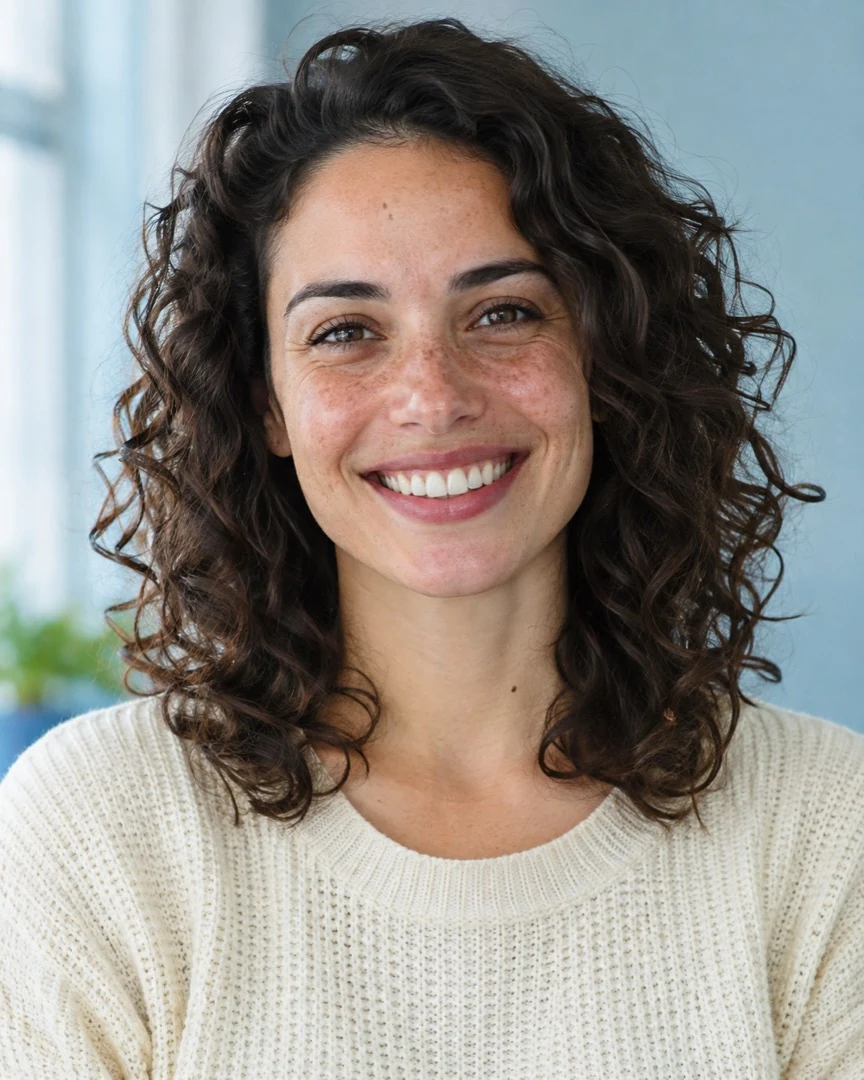
Inizia con la scena che vuoi mantenere
La foto di partenza fornisce sia la persona sia lo sfondo. Se la scena è importante per il messaggio, scegli la foto adatta prima di caricarla.
Apri il pannello di creazione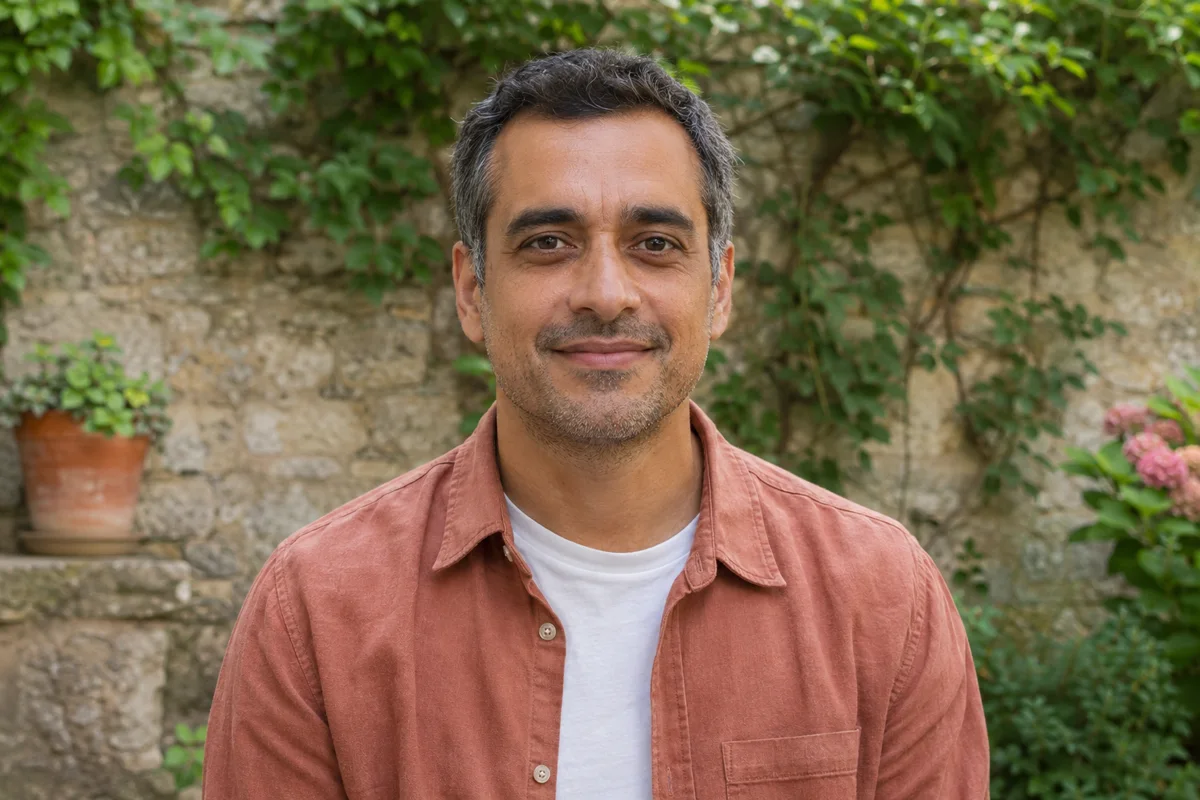
Scrivi un messaggio preciso da far dire alla persona
Scrivi ciò che la persona ritratta dovrebbe dire. Per il primo tentativo, prova un breve saluto. Indica l’occasione e aggiungi il nome del destinatario, se serve. Bastano un paio di frasi.
Apri il pannello di creazione
Riproduci il risultato prima di condividere
L’anteprima ti aiuta a valutare la foto di partenza. Nel video finale controlla il parlato, i movimenti del volto e quanto si riconosce la scena originale.
Apri il pannello di creazione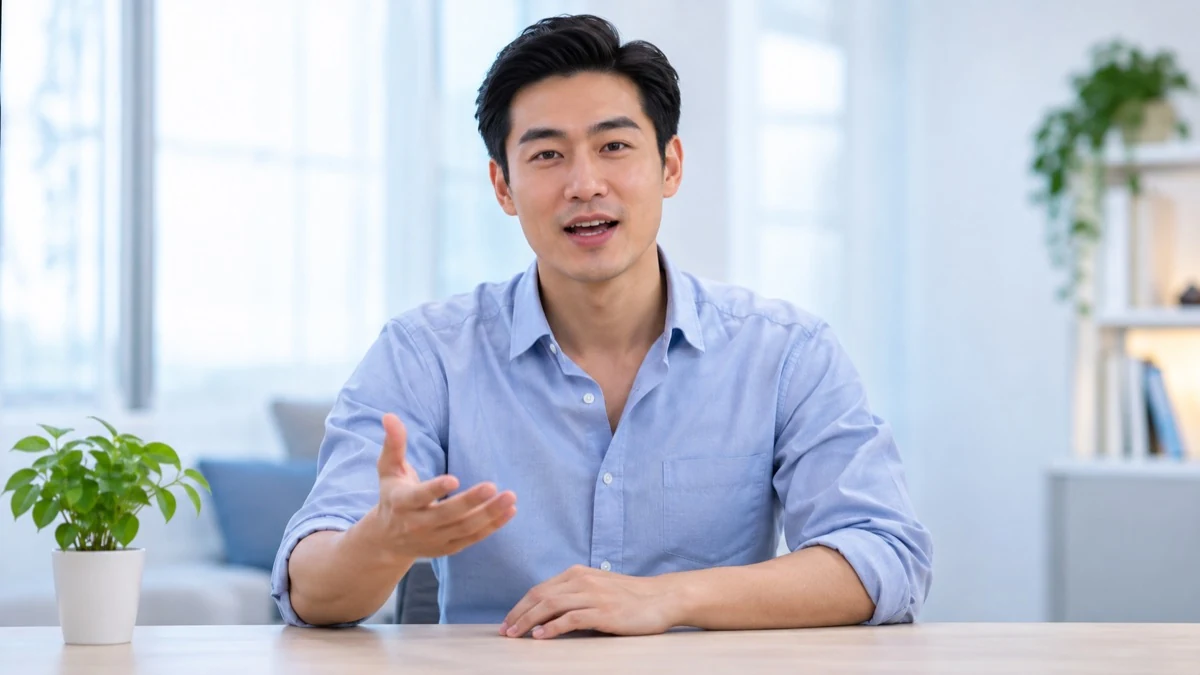
Una foto, un’idea espressa
Usa un ritratto quando il messaggio richiede un volto preciso.
Il tuo ritratto
Carica una sola foto nitida, senza scegliere un personaggio dalla libreria.
Dialogo scritto
Digitare un saluto, un'introduzione o un breve messaggio per la persona nella foto.
Ambientazione della foto originale
Scegli l’ambientazione nella foto prima di caricarla. Qui lo sfondo non si può cambiare.
Controllo del video
Riproduci un risultato completato prima di scaricarlo o condividerlo.
Come far parlare una foto
Prepara prima l'immagine, poi dai un messaggio conciso.
Dal ritratto alla foto parlante
- 01
Carica il ritratto
Utilizza un'immagine JPEG, PNG o WebP fino a 10 MB che hai l'autorizzazione per animare e verifica che il volto sia chiaramente visibile.
- 02
Scrivi cosa deve dire la persona
Inserisci un breve messaggio nel campo Copione e seleziona le impostazioni disponibili. L’esempio compila solo quel campo. Carica tu il ritratto da abbinare.
- 03
Guarda il video completo
Accedi, controlla la stima dei crediti mostrata e invia la richiesta. Quando il video è pronto, guardalo per intero prima di scaricarlo.
Scegli un messaggio per il tuo ritratto
La foto fornisce il volto e l’ambientazione. Scrivi un copione adatto alla persona e all’occasione, poi controlla il video finale.
- Saluti personali
Inserisci un breve messaggio di compleanno, di benvenuto o di ringraziamento, concentrandoti sul destinatario e sull'occasione.
- Presentazioni con ritratto
Presenta qualcuno con il suo nome e un dettaglio utile. Usa una foto nitida di testa e spalle e controlla la pronuncia del nome nel video finale.
- Messaggi di personaggi
Fai parlare il ritratto di un personaggio in una scena breve. Usa un’immagine che hai il diritto di animare e verifica che il movimento del viso sia adatto al suo stile.
Domande frequenti
Come posso far parlare una foto?
Carica un ritratto nitido, scrivi ciò che la persona deve dire e scegli le impostazioni disponibili. Accedi per generare il video con l’IA, poi controlla il risultato.
Quali file fotografici posso caricare?
Usa una sola immagine JPEG, PNG o WebP da non più di 10 MB. Scegli un ritratto frontale e nitido con la bocca ben visibile.
Posso sostituire lo sfondo?
No. La persona e l’ambientazione provengono dalla foto caricata. Non c’è un comando per cambiare lo sfondo. Scegli dunque la foto con lo sfondo desiderato prima di caricarla.
Posso clonare una voce da una registrazione audio?
Lo strumento genera il parlato da un copione scritto. Non prevede la clonazione della voce.
Posso animare il ritratto di qualcun altro?
Usa una foto che ti appartiene o che hai il permesso di animare. Chiedi il consenso prima di far sembrare che il messaggio sia stato pronunciato da un’altra persona.
Provando il testo di esempio viene caricata una foto?
L’esempio compila solo il campo Copione. Carica il tuo ritratto quando sei pronto a generare il video.