
用一張肖像說幾句話
從手邊的一張肖像開始。建議選擇人物正對鏡頭、嘴部清楚可見的照片。照片裡的場景也會一起作為影片的畫面基礎。
寫一段適合這張照片的話,例如生日祝福或幾句自我介紹。第一次可以寫短一點,等影片出來後,從頭到尾聽一遍、看一遍,檢查表達和畫面是否符合你的用途。
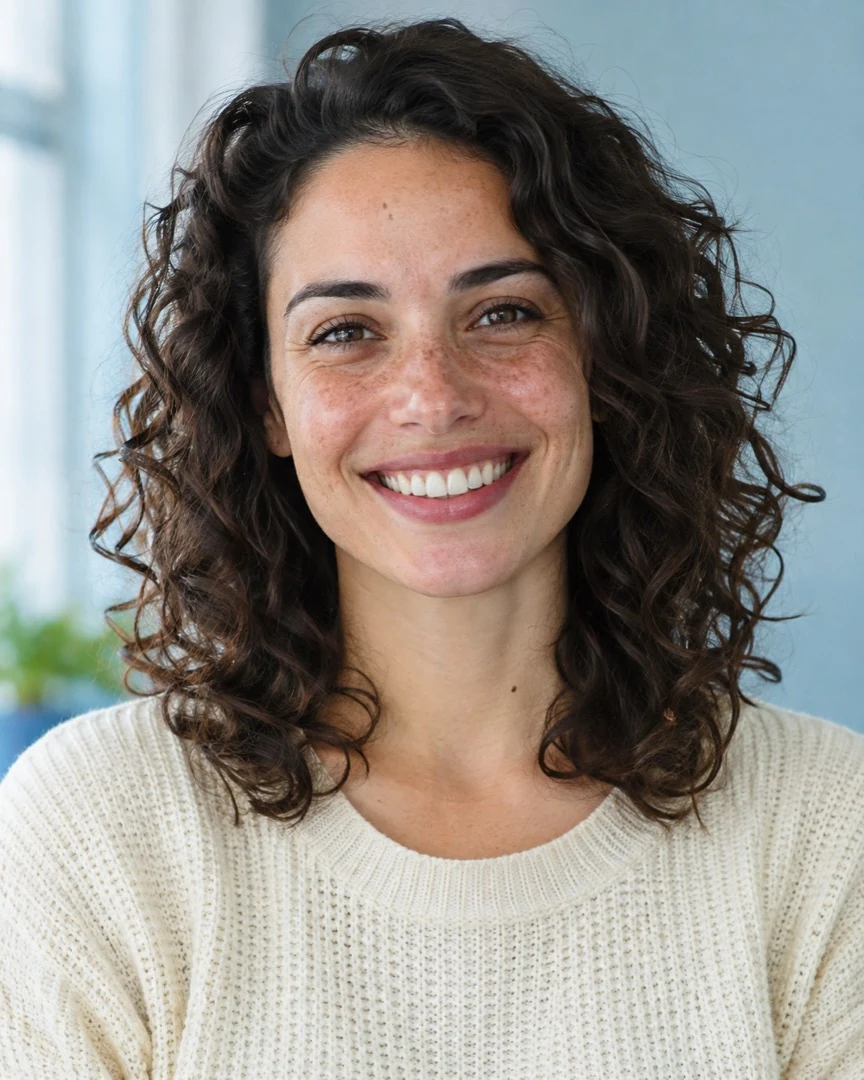
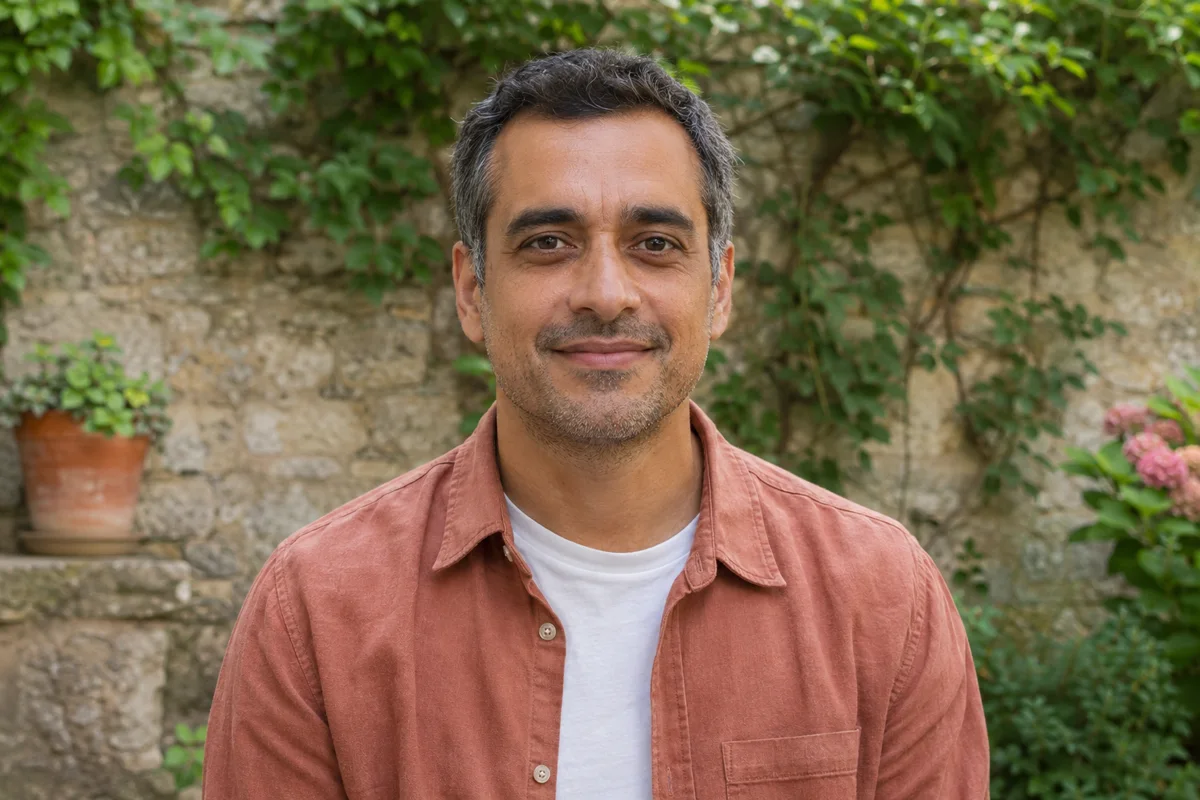


一張照片,表達一個想法
需要某一張特定的臉來說話時,從這張肖像開始。
自己的肖像
提供清晰的單人照片,無需選擇平台角色。
文字台詞
為照片裡的人寫一段問候、介紹或簡短的話。
原圖場景
上傳前選擇合適的環境,本頁不提供背景控件。
影片檢查
完成後先播放結果,再決定下載或分享。
如何讓照片開口說話
先準備圖片,再給它一段簡潔的口播內容。
從肖像到說話片段
- 01
上傳肖像照片
選擇一張你有權使用的 JPG、PNG 或 WebP,大小不超過 10 MB。確認臉部清晰、嘴部可見。
- 02
寫下照片裡的人要說的話
在「台詞」里寫一段簡短的話,並選擇目前可用的影片設定。範例只會填入「台詞」,照片需要你自己上傳。
- 03
生成後從頭看一遍
登入後查看顯示的預估點數並送出。出結果後,完整播放一遍再下載。
給這張肖像選一段合適的話
照片提供人物和場景。台詞要配合這個人和場合,完成的影片出來後再檢查一遍。
- 個人問候
給這張肖像配一段簡短的生日、歡迎或感謝,圍繞對方和這個場合來說。
- 人物介紹
用姓名和一條有用的資訊介紹人物。選擇清楚的半身或頭像照片,並檢查完成的影片中的姓名發音。
- 角色台詞
把角色肖像作為說話場景的起點。使用你有權製作動畫的圖片,檢查面部動作是否適合其畫風。
常見問題
怎麼讓照片開口說話?
使用此工具讓照片開口:上傳清楚的人像,寫下希望人物說出的台詞,再選擇目前可用的設定。登入後送出,生成後播放完整影片。
支援哪些照片格式?
可以上傳一張不超過 10 MB 的 JPG、PNG 或 WebP。盡量選擇人物正對鏡頭、嘴部沒有遮擋的照片。
能在這裡更換背景嗎?
不能。上傳的照片同時提供人物和場景,本頁沒有背景選項。想要哪個背景,就在上傳前選好那張照片。
可以上傳錄音來複製聲音嗎?
這個頁面只用寫好的台詞生成語音,沒有語音複製選項。
可以讓別人的肖像開口說話嗎?
請使用自己有權使用或已獲授權的照片。要讓一段話看起來像是由他人說出時,先徵得對方同意。
試用範例台詞會上傳照片嗎?
範例只會填入「台詞」。準備生成時,需要自己上傳一張人像照片。